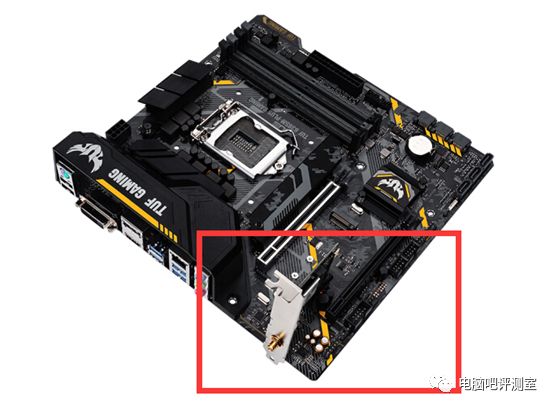
别急着送修!B365M主板这几个假故障,看完视频教程自己就能搞定
- PG国际电子
- 2026-08-26 12:08:25
- 76
说实话,我家里那台老电脑用的就是B365M主板,用了快四年了,前阵子突然开不了机,差点我就直接下单买新的了,后来自己折腾了一下午,发现就是内存条氧化接触不良,擦一擦就好了,这事让我挺有感触的——很多主板问题真的没你想的那么严重,你看完我下面写的这些,再配合B365M维修视频教程里的实操步骤,能省下好几百块钱的维修费。
先搞清楚:B365M这块板子到底啥脾气?
B365M是Intel平台里一块挺“皮实”的入门级M-ATX主板,支持8代和9代酷睿CPU,不锁内存频率(这点比H310强),但也没有USB 3.1 Gen2接口(这倒是跟H310一样),很多维修视频教程里开头都会强调:B365M最大的特点是“老而稳” ,没有太多花哨功能,所以故障点其实很集中。
我见过不少朋友一看到主板不亮就慌了,其实你对照下面这些常见问题,自己就能判断个七八分。
故障现象一:通电后风扇转,但显示器黑屏
这简直是B365M维修视频教程里出现频率最高的案例了,你要是遇到这种状况,先别急着拔显卡、拆CPU,按这个顺序来排查:
- 内存条重新插拔 —— 这是90%以上黑屏的元凶,把内存条取下来,用橡皮擦擦拭金手指(就是底部那排金色触点),然后换一个插槽插回去,我跟你讲,这个动作我做了不下十遍,每次都灵。
- 清CMOS —— 主板上有一颗纽扣电池(CR2032),抠出来等30秒再装回去,这能解决因为BIOS设置错误导致的不亮机问题。
- 检查CPU供电线 —— B365M通常有一个8pin的CPU供电口,有些电源只有4pin,插一半也能开机,但高负载就会黑屏重启。
实操提示:B365M维修视频教程里常用“最小系统法”,就是只留CPU、一根内存条、板载显卡输出(如果你有独显就先拔掉),其他全部断开,这样能快速锁定故障范围。
故障现象二:开机蜂鸣器“滴滴滴”乱叫
B365M板载蜂鸣器(就是那个小喇叭)的报警声是有规律的,虽然不同BIOS厂商代码不一样,但B365M大都是AMI的:
| 蜂鸣声模式 | 含义 | 对应处理 |
|---|---|---|
| 1长1短 | 内存错误 | 重新插拔内存条 |
| 1长2短 | 显卡错误 | 显卡重新插紧 |
| 1长3短 | 键盘控制器错误 | 检查键盘接口 |
| 连续短响 | 电源问题 | 换电源测试 |
我自己就遇到过一次“1长2短”,结果是我显卡没插到底,就差了那么一小截。有时候你看着卡扣锁住了,其实没完全到位,这得用手轻轻往下按一下才能感觉到“嗒”的那一下。
维修前必须做的准备(别嫌麻烦)
B365M维修视频教程里常会强调,工具和防静电措施比技术本身更重要,我刚开始修电脑时不懂,直接上手摸主板,结果把北桥芯片静电击穿了(旧主板比较敏感),现在我用的是:
- 防静电手环(10块钱一个,接在地线或水管上)
- 十字螺丝刀(最好带磁性)
- 绝缘硅脂(如果你要拆散热器)
- 一台能上网的手机(随时翻翻你主板的说明书)
还有一个很关键的:下载你的主板说明书
B365M不同品牌(华硕、微星、技嘉)的跳线位置和BIOS设置都不太一样,我建议你去官网下载对应型号的PDF说明书,存到手机里。B365M维修视频教程里讲的通用步骤,你对照说明书就能精准定位跳线和插槽位置,这比纯看视频要靠谱得多。
进阶维修:几个值得动手的实操方法
CPU针脚歪了怎么办?
B365M用的是LGA1151插槽,也就是说针脚在主板上,不在CPU上,如果你拆过CPU,可能会不小心碰到针脚,这时候别慌,找个放大镜(手机相机放大也行),用自动铅笔的笔尖(没有石墨的那种)轻轻拨正针脚。动作要轻,一次不行等会儿再试,别来回拨。
电容鼓包了但还能用?
B365M供电区域的固态电容通常寿命很长,但如果你看到电容顶部有鼓起或漏液痕迹,说明它快不行了,这种情况B365M维修视频教程里一般会建议你更换同规格电容(常见的是6.3V 820μF),如果你没焊接经验,还是别自己乱动,但你可以做一件事:拍下电容照片,发给淘宝卖电容的客服,他们能告诉你具体规格和怎么买。
USB接口供电不足,插上设备就没反应
这是B365M用户常遇到的小毛病,特别是一下子插了好几个USB设备,解决办法很简单:进BIOS把“USB Power”设置为“Enabled”(有些牌子叫“Legacy USB Support”),如果你用的是前置USB面板接口,检查一下主板上的USB跳线是否插反了,这会导致供电不稳。
终极武器:刷BIOS救砖
如果你不小心把BIOS刷坏了(比如刷到一半断电),主板会彻底黑屏,别慌,B365M大部分型号都有BIOS Flashback功能(或者叫“一键恢复”):
- 去官网下载对应型号的BIOS文件,解压到空U盘根目录
- 把U盘插到主板上标注“BIOS”字样的USB接口
- 不装CPU、内存、显卡,只接主板24pin电源
- 按住主板背板上的“Flash BIOS”按钮3秒,等指示灯闪烁完变灭
这个操作我做过两次,每次都能救回来。B365M维修视频教程里通常会把这个功能讲得很细,因为这是最容易自己解决的问题之一,你最好提前把BIOS文件存好,别等坏了才去找下载,那时候你可能就没法上网了(因为电脑不亮)。
写在最后的一些碎碎念
其实B365M维修视频教程再多,你最终要记住的还是那几条:先软后硬、先简后繁、断电操作、防静电,我自己修过不下十块主板,发现大多数问题都是“接触不良+设置错误+灰尘堆积”这三兄弟引起的,真正的硬件损坏其实很少。
还有啊,修主板的时候记得把螺丝刀放远一点,别不小心碰掉个小电容(我就是这么弄丢过一块板的),你要是实在没把握,那就拍个视频发给专业维修的店铺,远程指导一下,比盲目拆机安全多了。
好啦,就说这么多,你那边要是也有个B365M,不妨打开手电筒先看看主板上的灯亮不亮——有时候问题就这么简单,你先动手试试呗。