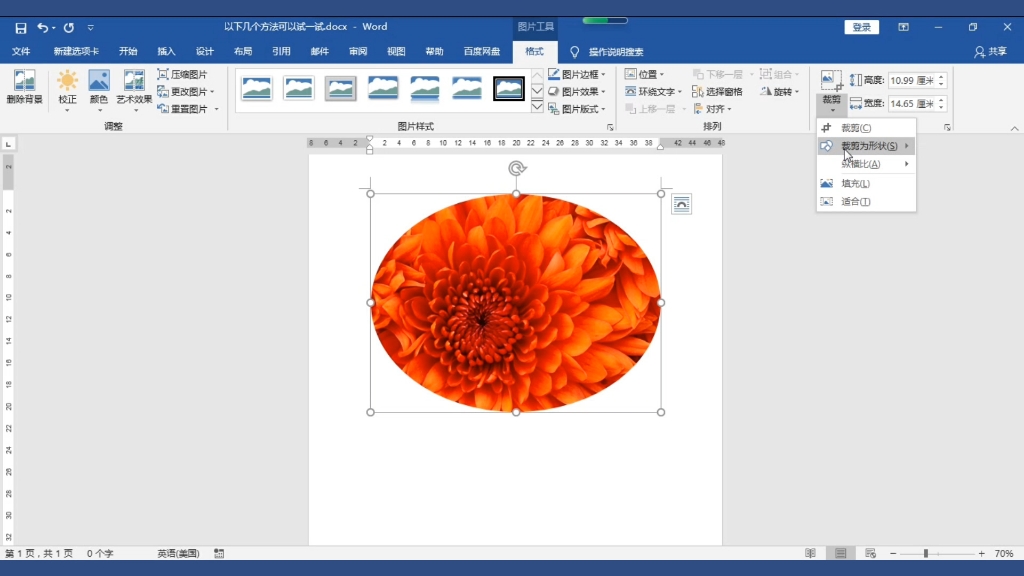
用Word365把视频裁成圆形?这事儿我真试了,结果有点意外
- NBA
- 2026-08-05 08:29:00
- 64
说实话,我最初接到这个需求的时候,第一反应是"啊?Word还能干这个?"毕竟在我印象里,Word就是打打字、排排版,顶多插个图,但架不住朋友再三追问,说他在网上看到别人用Word365做出了圆形视频,还特别得意地发了朋友圈,我这人吧,一激就上头,于是真的打开Word365,开始了一场"歪打正着"的探索。
先别急着找"圆形裁剪"按钮,Word365里真没有这词儿
我知道你肯定跟我一样,上来就找"裁剪"菜单里的"形状"选项,但我得负责任地告诉你:Word365的裁剪功能针对的是静态图片,不是视频,视频在Word里本质上是"插入对象",跟图片不是一回事,但你千万别灰心,因为Word365有一个隐藏技能——它能把视频的显示窗口变成圆形,而视频本身内容不变,这就像你用圆形相框看照片,照片没变,但看起来就是圆的。
这个方法的核心在于 "形状填充" + "视频填充" 的组合拳,听起来玄乎?其实操作起来,大概分三步:
第一步:先把视频放进一个"圆形容器"里
- 在Word365里,点击菜单栏的插入 → 形状,选椭圆(按住Shift键拖拽就是正圆)。
- 这时候你得到的是一个色块,别管它是什么颜色,后面会变。
- 右键点击这个圆形,选择设置形状格式(有的版本叫"设置对象格式")。
第二步:把视频"塞进"这个圆里
这一步是关键,也最容易迷惑人,你要在右侧的"设置形状格式"面板里:
- 找到填充选项卡,选择图片或纹理填充。
- 在"图片源"那里,点击插入,然后从文件里选你的视频文件(对,你没看错,选视频文件)。
这时候Word会默认只取视频的第一帧画面来填充,但别慌,你要做的是:
- 在同一个面板里找到"图片更正"或者"视频格式"(版本不同位置略有差异),里面会有一个"播放"选项,点开后找到"按视频填充"(英文版是Fill by Video),这步有时候藏得比较深,你可能得翻一下。
搞定后,视频就"活"在圆形里了,播放时内容会动,而且边缘是圆的。
第三步:去掉圆形的边框和多余的背景
- 还是在"设置形状格式"里,把线条颜色设为无。
- 这时候你就得到一个干净的圆形视频窗口。
但这里有个坑我必须提醒你:视频的音频不会自动播放,你需要在插入视频后,点击视频区域,然后在出现的"视频格式"选项卡里,检查"播放"设置,看是否勾选了"循环播放"或"播放时静音",如果你想有声音,得额外在视频上右键,选择"编辑视频",但这是个纯手动的过程,Word不会自动同步声音。
为什么说这个方法"能用但不完美"?
我给你列个表,你一看就明白我的纠结心情:
| 方面 | 优点 | 缺点 |
|---|---|---|
| 操作便捷度 | 不用额外安装软件,Word自带就能弄 | 步骤有点绕,新手容易卡在"视频填充"那一步 |
| 效果呈现 | 圆形边缘无锯齿,跟PPT里差不多 | 视频实时播放时,如果画面内容太多,圆形边缘会遮挡部分信息 |
| 导出问题 | 直接保存为.docx即可,不用折腾格式 | 导出的视频是静态的!也就是说,你保存后重新打开,视频画面不会动! |
看到最后一条是不是很崩溃?我当初也崩溃了。Word365的这个"圆形视频"本质上是"圆形形状+视频纹理"的动态预览,它只在编辑状态下能动,一旦你关闭文档或者另存为PDF,视频就定格在第一帧,这意味着你不能把它当成一个真正的"圆形视频文件"去发给别人。
那到底啥时候用这招呢?
我琢磨了两天,发现这招其实适合两种场景:
- 做演示文稿(不是发视频文件):你在Word里插入圆形视频,然后用屏幕录制工具(比如Windows自带的录屏)把播放过程录下来,那效果就是圆形视频了。
- 做海报/宣传单的电子版:比如你要打印一份带二维码的圆形视频说明,那个圆里有个动态画面,在电脑上打开给人看,挺酷的。
如果你真想导出成MP4之类的圆形视频,那得老实用剪映或者Premiere,甚至手机上的CapCut,人家那才是正经做视频的,Word365这功能,更像是"文字工作者的小玩具"。
我踩过的小坑,提前告诉你
- 坑一:选视频文件时,有些格式(比如MOV)可能插不进去,建议先用格式工厂转成MP4(H.264编码)。
- 坑二:圆形边缘有白色细线?那是形状的默认阴影,你在"设置形状格式"→"效果"→"阴影"里选择"无",就干净了。
- 坑三:如果视频很长,但圆形窗口太小,播放时字幕看不清,建议视频本身就不要有太多文字,反正圆形就是突出"人物脸部"或"产品特写"用的。
最后我有点后悔的是……
我花了整个下午研究这个,结果发现做出来的东西没法直接发朋友圈,但转念一想,至少我搞明白了一件事:Word365从来就不是视频剪辑软件,它只是给了你一个"用形状装视频"的视觉魔术,你要是想正儿八经做圆形视频,还是去用剪映吧,导入视频,选"蒙版"→"圆形",一键导出,那才叫真功夫,Word这边,就当是锻炼手指灵活度了。
你要是实在不信邪,非要自己试一遍,那我劝你视频选个短点的,30秒以内,不然播放时卡顿感特别强,跟幻灯片似的,好了,就说这么多,我得去用剪映把我那小狗视频修成圆形了,不然朋友该笑话我白忙活一下午了。